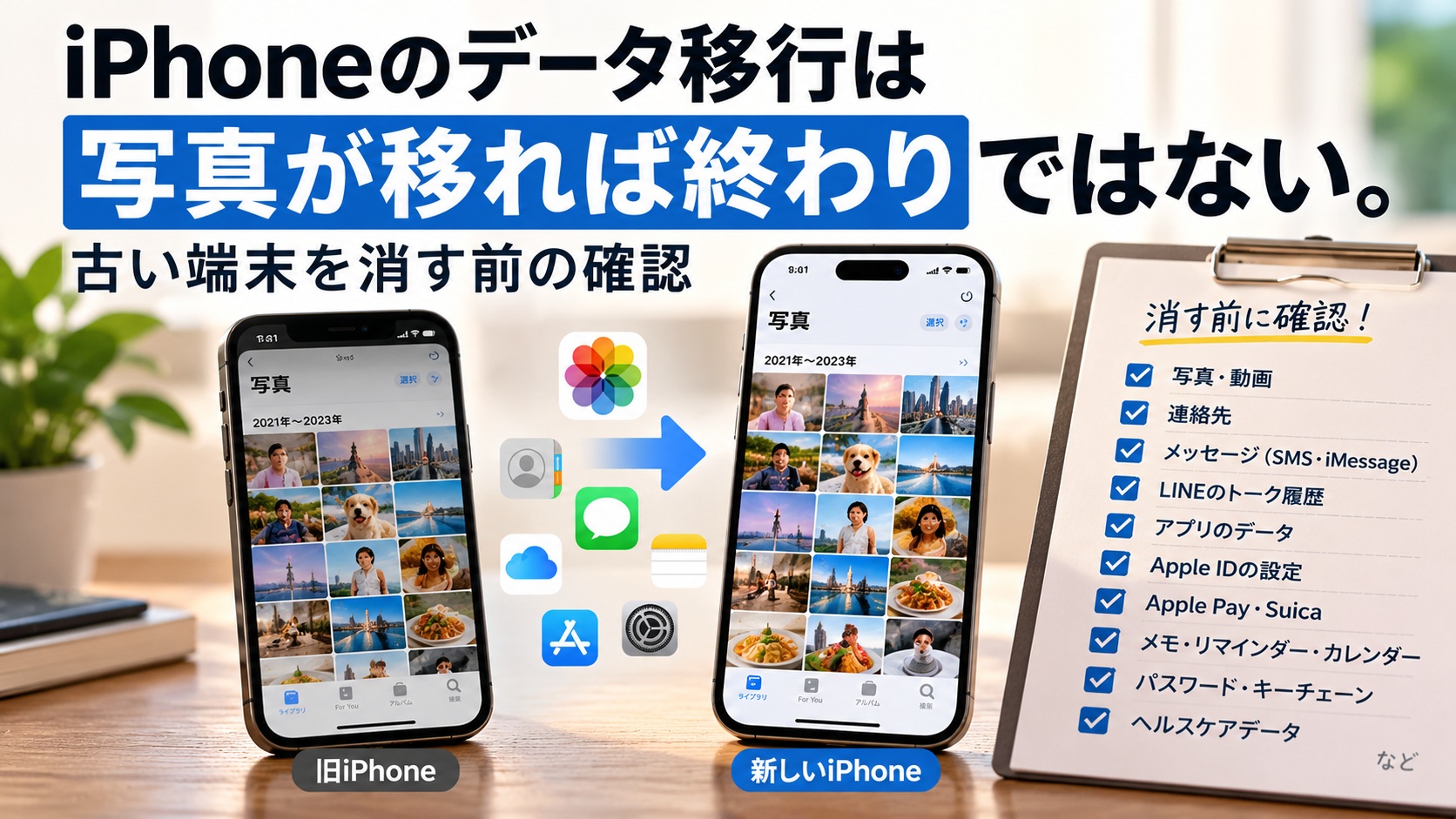
2024年に、iPhone 8からiPhone 15への乗り換えで失敗した話を書きました。生体認証を先に解除し、Apple ID(現在の名称はApple Account)のパスワードも分からず、移行に1週間ほどかかった体験です。
この失敗から分かるのは、データ移行は新しいiPhoneを買ってから始まるのではないということです。古いiPhoneが普通に使えるうちに準備しておく必要があります。
移行前に三つを確認する
Appleの現在の案内では、まずバックアップを作り、Apple Accountのパスワードを用意し、SIMカードの移し替えまたはeSIMの転送方法を確認します。
クイックスタートを使う場合は、古いiPhoneのWi-FiとBluetoothをオンにし、2台を電源につないで近くに置きます。転送が終わるまで、どちらも操作できない時間があるので、出かける直前に始めないほうがいいです。
eSIMは通信会社の対応で手順が変わる
現在はeSIMの利用が増えています。通信会社が「eSIMクイック転送」に対応していれば、以前のiPhoneから新しいiPhoneへ転送できます。対応していない場合は、通信会社のアプリ、リンク、QRコードなど別の手続きが必要です。
写真やアプリが移っても、電話がつながらなければ機種変更は終わっていません。新しい端末で発信、着信、モバイル通信ができるところまで確認します。
アプリのアイコンがあっても使えるとは限らない
クイックスタート後は、見た目がほとんど同じになるので安心します。しかし、銀行、証券、決済、認証アプリなどは、再ログインや端末認証を求められることがあります。これは各サービスの仕組みで違うため、移行前に利用中のアプリを一覧にして、それぞれの公式案内を確認するしかありません。
最低でも、電話、メッセージ、メール、写真、連絡先、LINEなど普段使う連絡手段、銀行や決済、2段階認証に使うアプリを実際に開きます。Apple Watchを使っている場合は、新しいiPhoneとのペアリングも確認します。
古いiPhoneの消去は最後
Appleは、売却や下取りの前に、バックアップを作成し、新しい端末へ情報を転送してから古い端末の個人情報を削除する順番を案内しています。
新しいiPhoneに写真が表示されたからといって、すぐ古い端末を初期化するのは早いです。ログインできないアプリや、受け取れない認証コードが見つかったとき、古い端末が残っていれば確認できます。
私は以前、作業しやすくするつもりで生体認証を先に外して失敗しました。機種変更では、古い端末を「邪魔なもの」にするのが早すぎました。新しい端末で一通りの生活ができると確認してから、古い端末を消去する。この順番なら、戻れない失敗を減らせます。



コメント