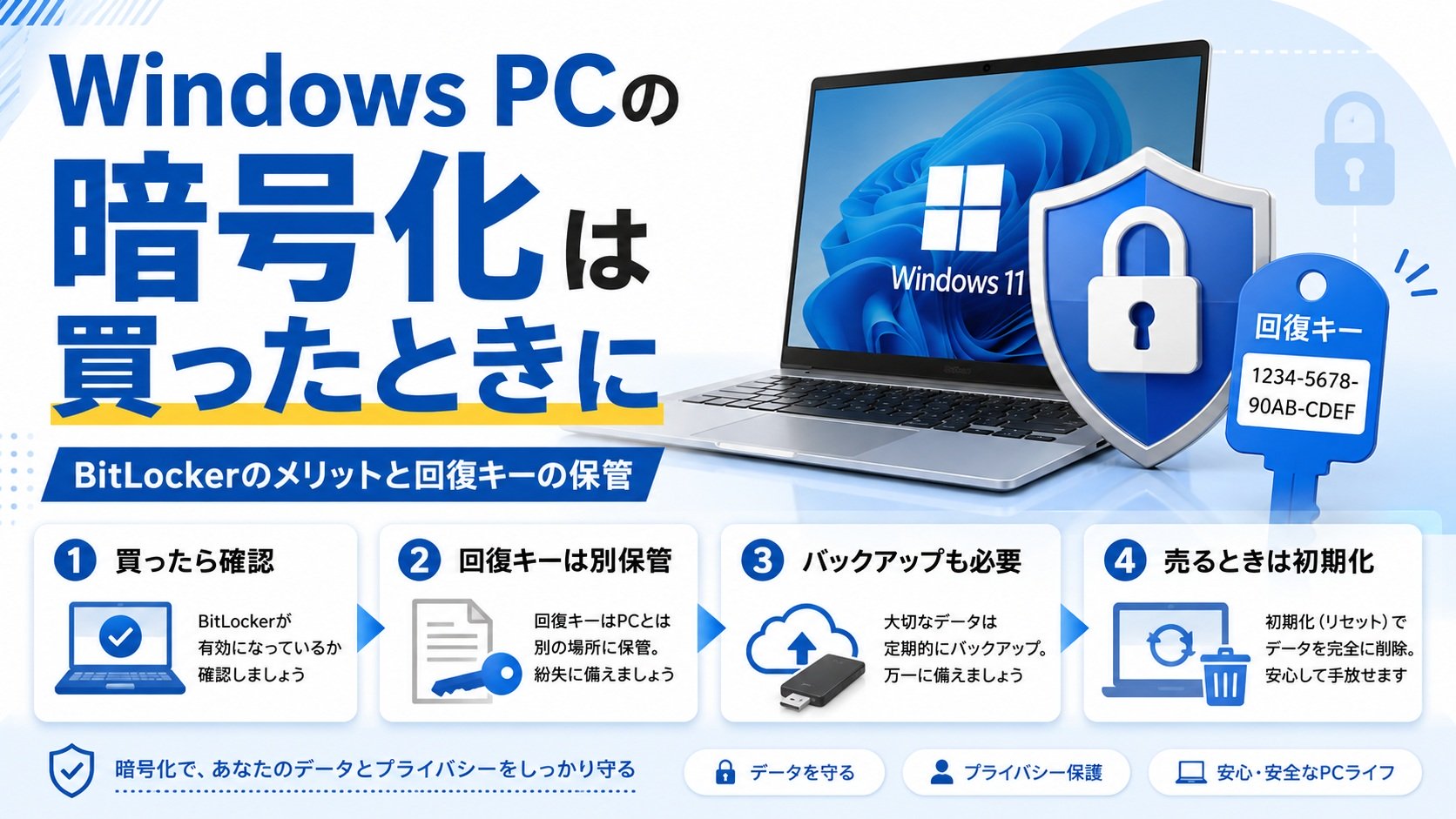
新しいWindows PCを買ったとき、最初に確認しておきたいものの一つがSSDの暗号化です。
暗号化はPCを売る直前にするのではなく、できれば買ったときから有効にしておく。私はこの考え方がいいと思っています。
というのも、暗号化は廃棄や売却のためだけではありません。PCを使っている間の盗難、紛失、修理などで、SSDを取り外して別のPCにつながれた場合にもデータを読まれにくくするためのものだからです。
まず、すでに暗号化されているか確認する
Windows 11には、主に「デバイスの暗号化」と「BitLockerドライブ暗号化」があります。
デバイスの暗号化は、Windows Homeを含む対応PCで利用できます。Microsoftアカウント、または職場・学校アカウントでPCを初期設定すると、自動的に有効になっている場合があります。本人が暗号化した覚えがなくても、すでにONになっていることがあるわけです。
確認手順は次のとおりです。
- 「スタート」から「設定」を開く
- 「プライバシーとセキュリティ」を開く
- 「デバイスの暗号化」を開く
- 「オン」なら暗号化済み。「オフ」なら内容を確認してオンにする
「デバイスの暗号化」が表示されない場合は、PCが対応していないか、管理者ではない標準ユーザーでサインインしている可能性があります。
暗号化を始めたら、完了するまでは電源につないだままにしておくほうが安心です。既存のWord、Excel、写真などが消えるわけではありません。Windowsが裏側で暗号化と復号を行うので、通常は今までどおりファイルを使えます。
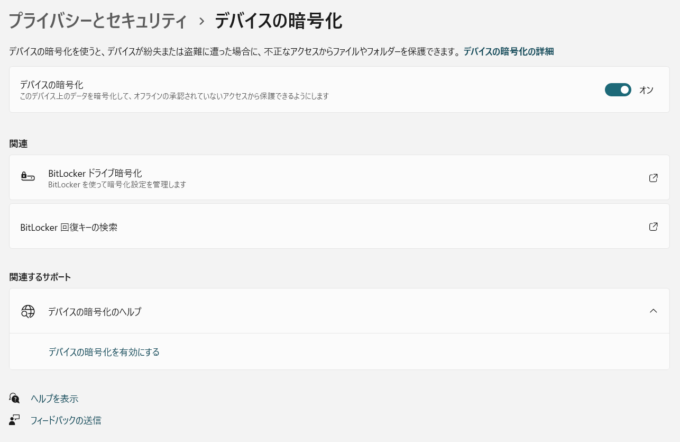
Windows 11 ProならBitLockerを手動で設定できる
Windows 11 Pro、Enterprise、Educationでは、コントロールパネルの「BitLockerドライブ暗号化」からドライブごとに管理できます。
- 管理者アカウントでWindowsにサインインする
- 「スタート」で「BitLocker」と検索する
- 「BitLockerの管理」を開く
- Windowsが入っているドライブ(通常はC:)の「BitLockerを有効にする」を選ぶ
- 画面の案内に従い、回復キーをバックアップする
Windows Homeでは「BitLockerの管理」は利用できません。ただし、先ほどの「デバイスの暗号化」に対応しているPCなら、Homeでもドライブ暗号化を使えます。
回復キーは必ず確認する
ここがいちばん大事です。
BitLockerでは、ハードウェアやファームウェアの変更などにより、Windowsが通常の方法でドライブのロックを解除できないと、48桁の回復キーを求められることがあります。
Microsoftアカウントに回復キーが保存されていれば、別のスマートフォンやPCからMicrosoftアカウントの回復キーページへサインインして確認できます。
ただし、Microsoftは失われた回復キーを新しく発行したり、代わりに復元したりはできません。回復キーが見つからず、ドライブも解除できなければ、PCをリセットしてファイルを削除するしかなくなる場合があります。
ですから、暗号化するなら次の4つをセットで考えたほうがいいです。
- デバイスの暗号化、またはBitLockerをONにする
- 回復キーの保存先を確認する
- 回復キーをPCとは別の場所に保管する
- 大切な写真や書類は別にバックアップする
Microsoftアカウントだけに任せるのが心配なら、回復キーを印刷して安全な場所に保管する方法もあります。USBメモリや紙に保存する場合も、暗号化したPCと一緒のバッグに入れておくのでは意味がありません。
暗号化のメリット
暗号化していないPCは、Windowsのログインパスワードが分からなくても、SSDを取り外して別のPCにつなぐことで中身へアクセスされる可能性があります。
BitLockerやデバイスの暗号化が有効なら、SSDを別のPCにつないでも、復号に必要なキーがなければ内容を読まれにくくなります。
これはノートPCの盗難や紛失だけでなく、デスクトップPCの修理、売却、廃棄でも役に立ちます。
もう一つのメリットは、普段の使い方を大きく変えなくてよいことです。Windowsへ普通にサインインした後は、Excelを開く、写真を見る、ブラウザを使う、ファイルを保存するといった操作はこれまでどおりです。
PCによって処理速度への影響は異なりますが、個人でWeb、メール、Office、写真整理などに使う範囲なら、私はデータを守れるメリットのほうが大きいと思います。
デメリットも回復キー
BitLockerの最大のメリットと最大のデメリットは、実は同じです。
「鍵を持っていない人にはデータを読ませない」
ということです。
たとえばPCが故障してWindowsが起動しなくても、SSD自体は生きている場合があります。暗号化していなければ、SSDを別のPCにつないでデータを救出できるかもしれません。
暗号化されている場合は回復キーが必要です。回復キーがあればドライブを解除できる可能性がありますが、なければ自分のデータであっても取り出せません。
「泥棒には読めないけれど、自分だけは鍵がなくても読める」という都合のいい仕組みではないんですね。
そのため、暗号化とバックアップは分けて考える必要があります。
- 暗号化は、他人に見られないため
- バックアップは、自分が失わないため
この2つを両方やって、初めて安心できます。
暗号化するなら買ったとき、売るときではない
PCを5年間使うとします。
買ったときから暗号化していれば、その5年間に保存した写真、銀行関係の書類、Excel、メールなどは、ずっと暗号化された状態です。使用中の盗難や修理にも備えられます。
一方、5年間暗号化せずに使い、売る直前だけBitLockerをONにしても、それまで待つメリットはありません。暗号化の本来の目的は、売却時だけでなく使用期間中のデータも守ることです。
新しいPCを買ったら、私は次の順番が分かりやすいと思います。
- Windows Updateを行う
- デバイスの暗号化/BitLockerの状態を確認する
- 必要なら暗号化をONにする
- 回復キーと保存先を確認する
- バックアップを用意して普通に使い始める
最近のWindows 11 PCでは、セットアップの時点ですでにデバイスの暗号化が有効になっている場合があります。ですから「最初に暗号化する」というより、「暗号化されていることと回復キーの保存先を確認する」というほうが正確ですね。
売るときは暗号化ではなく初期化する
数年後にPCを売ったり譲ったりするときは、その時点で暗号化を始めるのではなく、すでに暗号化されたPCを適切に初期化します。
まず必要なファイルをバックアップし、回復キーを確認します。そのうえでWindows 11の「設定」から「システム」→「回復」→「このPCをリセット」を開き、「すべて削除する」を選びます。
売却、譲渡、リサイクルなら「データのクリーンアップ」も有効にします。Microsoftによると、削除したファイルを他人が復元しにくくするための機能です。
ただし、この消去機能は一般消費者向けで、政府機関や業界のデータ消去基準を満たすものではありません。特に重要な機密情報を扱ったPCなら、専門業者やメーカーの消去サービスを検討したほうがよいでしょう。
リセット後は、Microsoftアカウントのデバイス一覧から、そのPCを削除するところまで確認しておくと安心です。
個人のWindows PCなら、買ったときから暗号化、回復キーは別保管、大切なデータはバックアップ。そして売るときに「すべて削除する」と「データのクリーンアップ」。私はこの流れがいちばん分かりやすいと思います。
Microsoft公式情報
※本記事は2026年8月14日時点のMicrosoft公式情報を基に、個人所有のWindows 11 PCを想定して整理しています。画面表示や利用できる暗号化機能は、Windowsのエディション、PCの対応状況、アカウント種別によって異なります。
コメント