iPhoneのバッテリーが持たない? 設定を変えるだけで劇的に改善する8つの方法
「最近バッテリーの減りが早くなった」と感じたとき、すぐに機種変更を考える必要はありません。iOSのデフォルト設定には、知らないうちにバッテリーを消費し続ける項目がいくつか含まれています。設定を見直すだけで、体感できるレベルで持続時間が伸びることがあります。
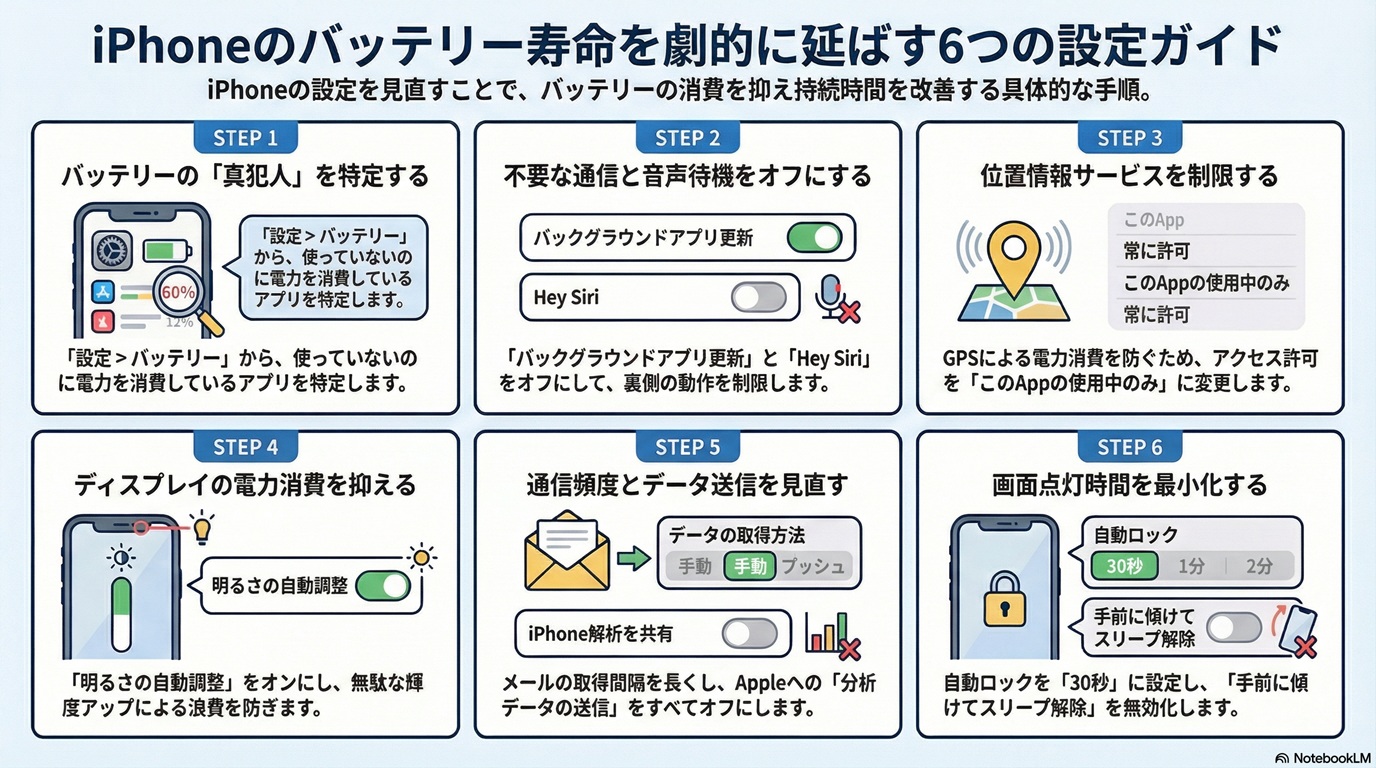
1. まず「真犯人」を特定する
設定 → バッテリー
画面を下にスクロールすると、アプリごとのバッテリー消費量が確認できます。よく使うアプリが上位に来るのは当然ですが、注目すべきは「ほとんど開いていないのに消費量が多いアプリ」です。バックグラウンドでひっそり動き続けているものが、バッテリーを静かに削っています。
2. バックグラウンドアプリ更新をオフにする
設定 → 一般 → バックグラウンドアプリ更新 → オフ
アプリを開いていないときでも、iPhoneは裏側でそれぞれのアプリを更新し続けています。SNSは新着フィードを取得し、ショッピングアプリは価格情報を更新し——それがすべて電力を使います。手動で開いたときに更新すれば十分なので、この機能はオフにしても実用上ほとんど困りません。
3. 位置情報サービスを「使用中のみ」に絞る
設定 → プライバシーとセキュリティ → 位置情報サービス
各アプリの位置情報のアクセス許可を確認してください。「常に」に設定されているアプリは、あなたが使っていないときもGPSを起動し続けています。地図アプリや配達アプリなど必要なものを除き、基本的にはすべて「このAppの使用中」に変更しておきましょう。GPSの常時起動はバッテリー消費の大きな原因のひとつです。
4. 「Hey Siri」をオフにする
設定 → Siriと検索 → “Hey Siri”を聞く → オフ
この機能をオンにしている間、iPhoneのマイクは常にあなたの声を待ち受けています。Siriを音声で呼び出す機会がほとんどないなら、オフにするだけでバッテリーと通信リソースを節約できます。必要なときはサイドボタンやコントロールセンターから呼び出せます。
5. 画面の明るさを下げる・自動調整を活用する
設定 → アクセシビリティ → ディスプレイとテキストサイズ → 明るさの自動調整
ディスプレイはiPhoneの電力消費の中で最も大きな割合を占めます。「明るさの自動調整」をオンにすると、環境光に合わせて自動的に輝度が調整され、無駄な消費を抑えられます。また、コントロールセンターから手動で輝度を下げる習慣もそれだけで効果があります。
6. メールのフェッチ間隔を見直す
設定 → メール → アカウント → データの取得方法
メールアプリが定期的にサーバーへ問い合わせ(フェッチ)する頻度が短いほど、バッテリーを消費します。「プッシュ」をオフにして取得間隔を「手動」または「1時間ごと」に変更するだけで、バックグラウンドの通信を大幅に減らせます。リアルタイムでメールを受け取る必要がなければ試してみてください。
7. 分析データの送信をオフにする
設定 → プライバシーとセキュリティ → 分析と改善 → すべてオフ
iPhoneはデフォルトで、使用状況データをAppleに定期送信しています。「製品改善のため」とされていますが、自分には直接メリットのない通信です。すべてオフにしても、iPhoneの動作には何ら影響しません。
8. 画面まわりの設定を見直す
以下の3つをまとめて確認しましょう。
- 画面を上げてスリープ解除 → オフ(設定 → 画面表示と明るさ):持ち上げるたびに画面が点灯するのを防ぎます
- 自動ロック → 30秒(設定 → 画面表示と明るさ):使っていない時間の画面点灯を最小化します
- ProMotion(120Hz)をオフ(設定 → アクセシビリティ → 動作 → フレームレートを制限):iPhone 15 Pro / 16 Pro以降の機種のみ。スクロールのなめらかさは多少落ちますが、バッテリーへの負荷は確実に減ります
これらすべてを一度に試す必要はありません。まず1と3だけ変えてみて、効果を実感してから他の設定に進むのもおすすめです。新しい機種に変えなくても、今のiPhoneがまだまだ使えることに気づくはずです。


コメント